

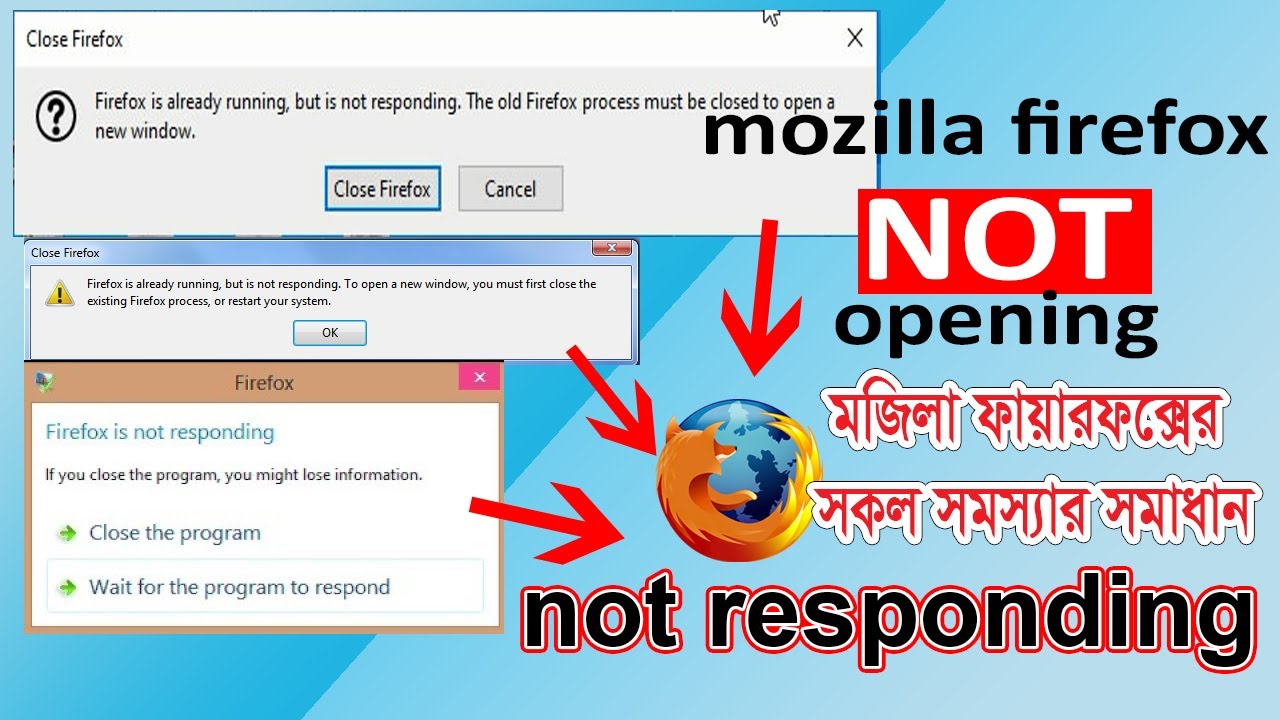
Mozilla Firefox, salah satu browser yang paling populer di dunia, sering menjadi pilihan utama bagi pengguna internet karena antarmuka yang ramah dan fitur keamanan yang baik. Namun, tidak jarang pengguna mengalami masalah teknis seperti "Mozilla Not Responding", sebuah kondisi di mana browser terlihat mati atau tidak merespons sama sekali. Masalah ini bisa sangat mengganggu aktivitas browsing, terutama ketika sedang membuka banyak halaman sekaligus atau menggunakan ekstensi tambahan. Dalam artikel ini, kita akan membahas secara lengkap penyebab dan solusi terbaik untuk mengatasi masalah Mozilla Not Responding.
Masalah "Not Responding" pada Mozilla Firefox biasanya muncul ketika browser mengalami beban berlebihan, baik dari segi penggunaan memori (RAM) maupun dari ekstensi yang aktif. Banyak pengguna mengeluh bahwa meskipun komputer mereka memiliki spesifikasi yang cukup tinggi, Firefox tetap saja lambat atau bahkan crash. Hal ini bisa disebabkan oleh beberapa faktor, termasuk ekstensi yang tidak kompatibel, cache yang terlalu besar, atau bahkan kesalahan dalam instalasi browser itu sendiri. Untuk mengatasi masalah ini, diperlukan pendekatan yang tepat dan langkah-langkah sistematis agar browser kembali stabil.
Salah satu cara efektif untuk mengidentifikasi sumber masalah adalah dengan menjalankan Firefox dalam mode Safe Mode. Mode ini memungkinkan pengguna untuk menonaktifkan semua ekstensi dan pengaturan tambahan, sehingga dapat membantu mengetahui apakah ekstensi tertentu menjadi penyebab utama permasalahan. Selain itu, pengguna juga bisa memeriksa penggunaan RAM melalui Task Manager untuk memastikan bahwa Firefox tidak memakan sumber daya yang berlebihan. Jika masalah masih berlanjut, langkah-langkah lain seperti menghapus cache, memperbarui Firefox, atau bahkan melakukan instalasi ulang bisa menjadi solusi alternatif.
Penyebab Umum Mozilla Not Responding
Mozilla Not Responding umumnya disebabkan oleh beberapa faktor yang berkaitan langsung dengan penggunaan sumber daya komputer dan konfigurasi browser. Salah satu penyebab utamanya adalah penggunaan RAM yang berlebihan. Browser seperti Firefox cenderung membutuhkan ruang memori yang cukup besar, terutama ketika pengguna membuka banyak tab sekaligus atau menggunakan ekstensi tambahan. Jika RAM tidak cukup, browser bisa menjadi lambat atau bahkan tidak merespons sama sekali.
Selain itu, ekstensi yang aktif juga bisa menjadi penyebab utama masalah ini. Beberapa ekstensi, seperti Adblock Plus, sering kali menguras sumber daya komputer karena harus memproses konten yang diblokir atau memperbarui daftar blokir secara berkala. Jika ekstensi tersebut tidak dioptimalkan dengan baik, maka bisa menyebabkan peningkatan penggunaan RAM hingga 100% atau lebih. Hal ini bisa membuat browser menjadi tidak responsif, terutama jika komputer memiliki spesifikasi yang rendah.
Kemudian, masalah juga bisa berasal dari file cache atau data sementara yang terlalu besar. Cache yang tidak dibersihkan secara berkala bisa menyebabkan peningkatan ukuran file dan memperlambat proses pembukaan halaman web. Selain itu, kesalahan dalam instalasi Firefox atau file sistem yang rusak juga bisa menyebabkan browser mengalami crash atau tidak merespons. Oleh karena itu, penting untuk selalu memperbarui Firefox ke versi terbaru agar mendapatkan pembaruan keamanan dan peningkatan performa.
Solusi Efektif Mengatasi Mozilla Not Responding
Untuk mengatasi masalah Mozilla Not Responding, ada beberapa langkah yang bisa dilakukan oleh pengguna. Pertama, coba jalankan Firefox dalam mode Safe Mode untuk mengetahui apakah ekstensi tertentu menjadi penyebab masalah. Mode ini akan menonaktifkan semua ekstensi dan pengaturan tambahan, sehingga memungkinkan pengguna untuk menguji stabilitas browser tanpa gangguan. Jika browser berjalan lancar dalam mode ini, maka kemungkinan besar ekstensi yang aktif adalah penyebab utamanya.
Jika ekstensi menjadi penyebab masalah, coba nonaktifkan atau hapus ekstensi yang tidak diperlukan. Misalnya, jika Anda menggunakan Adblock Plus, coba matikan ekstensi tersebut sementara untuk melihat apakah masalah berkurang. Jika masalah hilang, Anda bisa memilih untuk mengganti ekstensi dengan yang lebih ringan atau mengoptimalkannya agar tidak menguras sumber daya komputer. Selain itu, pastikan semua ekstensi yang digunakan sudah diperbarui ke versi terbaru agar tidak ada konflik atau bug yang menyebabkan browser tidak merespons.
Selanjutnya, bersihkan cache dan data sementara Firefox. File cache yang terlalu besar bisa memperlambat kinerja browser, terutama jika Anda sering mengakses situs web yang banyak menggunakan JavaScript atau gambar. Untuk membersihkan cache, buka menu Firefox, pilih "Options", lalu klik "Privacy & Security". Di bagian "Cookies and Site Data", pilih "Clear Data" dan pilih opsi "Cached Web Content" serta "Cookies and Site Data". Setelah itu, restart browser untuk melihat apakah masalah telah teratasi.
Tips Tambahan untuk Mencegah Mozilla Not Responding
Selain langkah-langkah di atas, ada beberapa tips tambahan yang bisa membantu mencegah Mozilla Not Responding di masa depan. Pertama, batasi jumlah tab yang dibuka sekaligus. Semakin banyak tab yang dibuka, semakin besar beban yang dialami browser. Jika memungkinkan, gunakan fitur tab group untuk mengelola tab secara lebih efisien. Selain itu, hindari membuka banyak situs web yang memuat video atau iklan yang berat, karena bisa memengaruhi kinerja browser.
Kedua, pastikan sistem operasi dan driver komputer Anda selalu diperbarui. Kesalahan dalam sistem operasi atau driver yang tidak kompatibel bisa menyebabkan berbagai masalah teknis, termasuk browser yang tidak merespons. Selain itu, gunakan aplikasi optimasi RAM seperti Firemin untuk mengurangi penggunaan memori oleh Firefox. Aplikasi ini bisa membantu menurunkan penggunaan RAM hingga 50%, sehingga browser menjadi lebih ringan dan responsif.
Terakhir, pertimbangkan untuk mengganti browser jika masalah terus berlanjut. Ada banyak alternatif browser yang lebih ringan dan stabil, seperti Google Chrome, Microsoft Edge, atau Brave. Meskipun Firefox memiliki fitur keamanan yang baik, browser lain mungkin lebih cocok untuk pengguna dengan spesifikasi komputer yang rendah. Pilih browser yang sesuai dengan kebutuhan dan preferensi Anda agar aktivitas browsing tetap nyaman dan efisien.
Perbandingan Performa Browser Berdasarkan Penggunaan Memori
Untuk memberikan gambaran yang lebih jelas, berikut adalah perbandingan penggunaan memori antara beberapa browser populer, termasuk Firefox, Chrome, dan Edge. Menurut laporan terbaru dari TechRadar (2025), Firefox cenderung menggunakan lebih banyak RAM dibandingkan Chrome dan Edge, terutama ketika banyak tab dibuka. Namun, dengan pengaturan yang tepat dan penggunaan ekstensi yang bijak, Firefox tetap bisa menjadi pilihan yang baik.
Browser seperti Chrome dan Edge biasanya lebih ringan dalam penggunaan memori, meskipun keduanya juga bisa mengalami peningkatan penggunaan RAM jika banyak tab atau ekstensi aktif. Sementara itu, Brave dikenal sebagai browser yang sangat hemat memori, karena mengintegrasikan fitur pemblokiran iklan dan pelacak secara default. Jika Anda sering mengalami masalah dengan Firefox, mungkin pertimbangan untuk beralih ke browser lain bisa menjadi solusi jangka panjang.
Rekomendasi Ekstensi yang Lebih Ringan
Jika Anda ingin tetap menggunakan Firefox tetapi ingin menghindari masalah "Not Responding", pertimbangkan untuk menggunakan ekstensi yang lebih ringan dan efisien. Contohnya, ekstensi seperti uBlock Origin bisa menjadi alternatif yang lebih baik daripada Adblock Plus. uBlock Origin dirancang untuk memblokir iklan dan elemen berbahaya dengan penggunaan memori yang lebih rendah, sehingga tidak mengganggu kinerja browser.
Selain itu, gunakan ekstensi yang hanya diperlukan untuk tugas spesifik. Jangan menginstal ekstensi yang tidak diperlukan, karena setiap ekstensi tambahan bisa memengaruhi kinerja browser. Jika Anda tidak yakin tentang kebutuhan ekstensi tertentu, coba nonaktifkan sementara dan lihat apakah masalah "Not Responding" berkurang. Dengan demikian, Anda bisa mengidentifikasi ekstensi yang paling efektif dan aman untuk digunakan.
Cara Membersihkan Cache dan Data Sementara Firefox
Membersihkan cache dan data sementara adalah langkah penting untuk menjaga kinerja Firefox. Cache bisa menumpuk secara bertahap, terutama jika Anda sering mengunjungi situs web yang banyak menggunakan gambar, video, atau JavaScript. Untuk membersihkan cache, ikuti langkah-langkah berikut:
- Buka Firefox dan klik tombol menu (tiga garis horizontal) di pojok kanan atas.
- Pilih "Options" dari menu yang muncul.
- Klik "Privacy & Security" di bagian kiri layar.
- Di bagian "Cookies and Site Data", klik "Clear Data".
- Pilih "Cached Web Content" dan "Cookies and Site Data".
- Klik "Clear Data" untuk memulai proses pembersihan.
- Restart Firefox setelah selesai.
Setelah cache dan data sementara dibersihkan, browser akan mulai bekerja lebih cepat dan responsif. Jika masalah "Not Responding" masih terjadi, coba lakukan pembersihan ulang atau pertimbangkan untuk mengganti ekstensi yang digunakan.
Pentingnya Memperbarui Firefox
Memperbarui Firefox ke versi terbaru sangat penting untuk menjaga stabilitas dan keamanan browser. Versi baru sering kali mencakup perbaikan kinerja, peningkatan keamanan, dan dukungan untuk fitur terbaru. Jika Anda tidak memperbarui Firefox, maka bisa jadi browser mengalami bug atau konflik yang menyebabkan masalah "Not Responding".
Untuk memperbarui Firefox, ikuti langkah-langkah berikut:
- Buka Firefox dan klik tombol menu (tiga garis horizontal).
- Pilih "Help" dari menu yang muncul.
- Klik "About Firefox" untuk memeriksa versi saat ini.
- Jika ada pembaruan tersedia, Firefox akan otomatis mengunduh dan menginstalnya.
- Restart browser setelah pembaruan selesai.
Dengan memperbarui Firefox secara rutin, Anda bisa meminimalkan risiko masalah teknis dan menjaga kinerja browser tetap optimal.
Kesimpulan
Mozilla Not Responding adalah masalah yang umum terjadi, terutama ketika pengguna mengakses banyak situs web atau menggunakan ekstensi tambahan. Untuk mengatasi masalah ini, penting untuk memahami penyebab utamanya, seperti penggunaan RAM yang berlebihan, ekstensi yang tidak kompatibel, atau cache yang terlalu besar. Dengan langkah-langkah seperti menjalankan Firefox dalam mode Safe Mode, membersihkan cache, dan memperbarui browser, pengguna bisa mengembalikan kinerja browser yang optimal.
Selain itu, pertimbangkan untuk menggunakan ekstensi yang lebih ringan dan menghindari penggunaan ekstensi yang tidak diperlukan. Jika masalah terus berlanjut, mungkin pertimbangan untuk beralih ke browser lain seperti Chrome atau Brave bisa menjadi solusi jangka panjang. Dengan pengaturan yang tepat dan penggunaan yang bijak, Mozilla Firefox tetap bisa menjadi pilihan yang baik untuk kebutuhan browsing sehari-hari.