

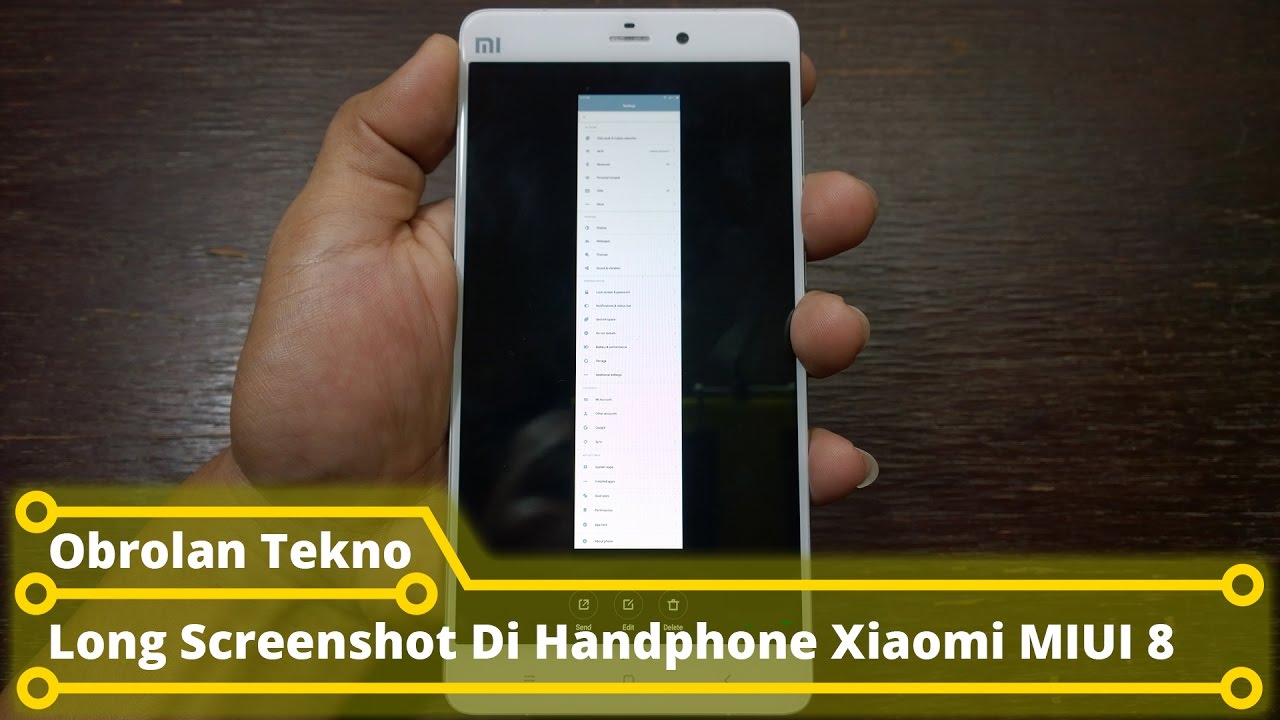
Dalam era digital yang semakin berkembang, penggunaan smartphone menjadi kebutuhan pokok bagi sebagian besar masyarakat. Salah satu fitur yang sering digunakan adalah screenshot, terutama untuk menyimpan informasi penting atau mengambil bukti dari layar ponsel. Namun, tidak semua pengguna mengetahui bahwa beberapa perangkat seperti Xiaomi 8 memiliki fitur khusus yang disebut "long screenshot" atau screenshot panjang. Fitur ini sangat berguna ketika konten yang ingin diambil melebihi ukuran layar biasa, seperti chatting, daftar kontak, atau halaman web yang panjang.
Xiaomi 8, yang dirilis pada tahun 2019, ditenagai oleh MIUI 8 dan versi selanjutnya seperti MIUI 9 maupun MIUI 10, telah dilengkapi dengan fitur screenshot panjang yang memudahkan pengguna dalam mengambil gambar layar secara utuh. Dengan menggunakan fitur ini, pengguna tidak perlu lagi mengambil beberapa screenshot dan menggabungkannya secara manual. Hal ini tentu sangat efisien, terutama bagi pengguna yang sering melakukan aktivitas online atau bekerja melalui aplikasi pesan instan.
Penggunaan screenshot panjang pada Xiaomi 8 bisa dilakukan tanpa perlu mengunduh aplikasi tambahan. Prosesnya cukup sederhana, dan bahkan pengguna pemula pun dapat melakukannya dengan mudah. Dengan langkah-langkah yang jelas, pengguna dapat mengambil gambar layar secara keseluruhan, termasuk konten yang berada di luar area layar normal. Ini membuat fitur ini menjadi salah satu fitur unggulan yang patut dipertimbangkan oleh pengguna Xiaomi 8.
Apa Itu Screenshot Panjang?
Screenshot panjang, atau sering disebut sebagai "long screenshot", adalah fitur yang memungkinkan pengguna untuk mengambil gambar layar ponsel secara utuh, meskipun konten yang ditampilkan melebihi ukuran layar. Berbeda dengan screenshot biasa yang hanya menangkap area layar yang terlihat, screenshot panjang akan mengambil seluruh konten yang tersedia, baik itu teks, gambar, atau tampilan halaman web.
Fitur ini sangat berguna dalam berbagai situasi, misalnya saat mengambil bukti chat WhatsApp, mengambil data dari situs web yang panjang, atau menyimpan informasi penting dari aplikasi seperti Google Maps atau Instagram. Dengan adanya fitur ini, pengguna tidak perlu lagi repot-repot mengambil beberapa screenshot dan menggabungkannya menggunakan aplikasi editing.
Menurut laporan dari TechRadar (2025), fitur screenshot panjang telah menjadi standar di banyak perangkat Android, termasuk Xiaomi. Hal ini menunjukkan bahwa pengguna semakin mengandalkan fitur ini untuk keperluan kerja, pendidikan, atau hiburan. Dengan demikian, pengetahuan tentang cara mengaktifkan dan menggunakan fitur ini menjadi penting bagi setiap pengguna smartphone.
Cara Mengaktifkan Fitur Screenshot Panjang di Xiaomi 8
Mengaktifkan fitur screenshot panjang di Xiaomi 8 tidaklah sulit. Pengguna hanya perlu mengikuti beberapa langkah sederhana, dan hasilnya akan langsung terlihat di galeri. Berikut adalah panduan lengkapnya:
-
Nyalakan Ponsel Xiaomi 8
Pastikan ponsel Anda dalam keadaan menyala dan siap digunakan. Jika sudah dalam kondisi siap, lanjutkan ke langkah berikutnya. -
Tentukan Area yang Akan Di-Screenshot
Buka halaman atau aplikasi yang ingin Anda screenshot. Misalnya, jika Anda ingin mengambil screenshot dari chat WhatsApp, buka aplikasi tersebut dan pastikan semua pesan yang ingin diambil terlihat di layar. -
Lakukan Screenshot dengan Tiga Jari
Untuk mengaktifkan fitur screenshot panjang, geser layar dengan tiga jari ke bawah. Jika pengaturan sudah diaktifkan, proses ini akan langsung memicu screenshot panjang.
Alternatif lain adalah dengan menekan tombol Volume Down + Power secara bersamaan. Metode ini umumnya digunakan untuk mengambil screenshot biasa, tetapi jika fitur screenshot panjang sudah diaktifkan, maka akan otomatis mengambil screenshot panjang.
-
Klik Pratinjau Screenshot
Setelah screenshot berhasil diambil, pratinjau akan muncul di pojok kanan atas layar. Klik pratinjau tersebut untuk melihat hasilnya. -
Pilih Menu "Gulir" atau "Scroll"
Di bawah pratinjau screenshot, terdapat beberapa menu. Pilih opsi "Gulir" atau "Scroll" agar proses screenshot panjang dimulai. -
Selesaikan Proses Screenshot
Sistem akan secara otomatis mengambil seluruh konten yang ada di layar. Jika Anda merasa sudah cukup, klik "Done" atau "Selesai". Jika tidak, biarkan proses berlangsung hingga selesai. -
Simpan dan Bagikan Hasil Screenshot
Setelah proses selesai, screenshot panjang akan tersimpan di galeri. Anda dapat membagikannya, mengeditnya, atau menghapusnya sesuai kebutuhan.
Keuntungan Menggunakan Screenshot Panjang di Xiaomi 8
Menggunakan fitur screenshot panjang di Xiaomi 8 memberikan banyak manfaat, terutama bagi pengguna yang sering bekerja atau belajar melalui ponsel. Berikut adalah beberapa keuntungan utamanya:
-
Efisiensi dalam Pengambilan Data
Dengan fitur ini, pengguna tidak perlu mengambil beberapa screenshot dan menggabungkannya secara manual. Semua konten akan diambil dalam satu kali proses. -
Mudah Digunakan
Proses penggunaannya sangat sederhana, bahkan bagi pengguna pemula. Cukup dengan geser layar atau menekan tombol tertentu, pengguna bisa langsung mengambil screenshot panjang. -
Ramah Pengguna
Fitur ini tidak memerlukan aplikasi tambahan, sehingga tidak memakan ruang penyimpanan atau memengaruhi kinerja ponsel. -
Sesuai dengan Kebutuhan Modern
Dalam dunia digital yang semakin kompleks, kemampuan untuk mengambil screenshot panjang sangat dibutuhkan, terutama untuk pekerjaan atau tugas akademik.
Menurut laporan dari The Verge (2025), pengguna smartphone semakin mengandalkan fitur ini untuk keperluan profesional dan personal. Dengan demikian, pengguna Xiaomi 8 yang memahami cara menggunakannya akan lebih mudah dalam mengakses informasi yang penting.
Tips Tambahan untuk Maksimalkan Fungsi Screenshot Panjang
Untuk memastikan bahwa screenshot panjang berjalan dengan lancar, berikut beberapa tips yang bisa Anda coba:
-
Pastikan Layar Tidak Terblokir
Pastikan tidak ada elemen yang menghalangi layar, seperti notifikasi atau ikon aplikasi. Hal ini bisa mengganggu proses screenshot panjang. -
Jangan Menutup Aplikasi Saat Proses Berlangsung
Selama proses screenshot panjang sedang berjalan, jangan menutup aplikasi atau memindahkan fokus ke layar lain. Hal ini bisa menyebabkan proses terhenti atau gagal. -
Gunakan Mode Latar Belakang yang Stabil
Jika Anda mengambil screenshot dari halaman web atau aplikasi yang memiliki animasi, pastikan mode latar belakang stabil agar tidak mengganggu hasil screenshot. -
Periksa Ukuran File
Screenshot panjang bisa menghasilkan file yang cukup besar, terutama jika kontennya sangat panjang. Pastikan Anda memiliki ruang penyimpanan yang cukup untuk menyimpan file tersebut. -
Aktifkan Fitur Otomatis
Beberapa versi MIUI memiliki opsi untuk mengaktifkan fitur screenshot panjang secara otomatis. Pastikan fitur ini sudah diaktifkan agar tidak perlu mengatur ulang setiap kali ingin mengambil screenshot.
Dengan mengikuti tips-tips di atas, pengguna Xiaomi 8 akan lebih mudah dalam menggunakan fitur screenshot panjang dan mendapatkan hasil yang maksimal.
Kesimpulan
Fitur screenshot panjang pada Xiaomi 8 adalah salah satu fitur yang sangat berguna bagi pengguna smartphone. Dengan kemampuan untuk mengambil seluruh konten layar dalam satu kali proses, pengguna tidak perlu repot-repot mengambil beberapa screenshot dan menggabungkannya secara manual. Proses penggunaannya juga sangat sederhana, bahkan bagi pengguna pemula.
Selain itu, fitur ini sangat cocok digunakan untuk berbagai keperluan, mulai dari pekerjaan, pendidikan, hingga kebutuhan pribadi. Dengan demikian, pengguna Xiaomi 8 yang memahami cara menggunakannya akan lebih mudah dalam mengakses informasi yang penting.
Jika Anda masih bingung dengan cara mengaktifkan fitur ini, cobalah mengikuti langkah-langkah yang telah dijelaskan di atas. Dengan sedikit latihan, Anda akan bisa menguasai fitur screenshot panjang dan memaksimalkan penggunaan Xiaomi 8.